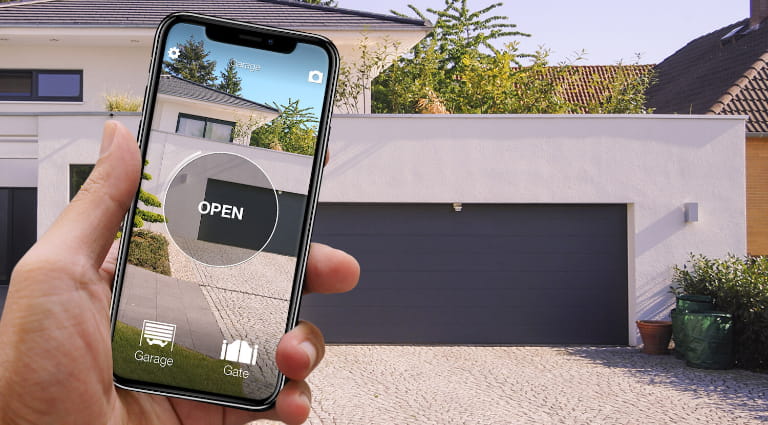
Lỗi điều khiển cổng qua điện thoại là vấn đề thường gặp với 70% trường hợp do WiFi và ứng dụng, 20% do cấu hình sai và 10% do phần cứng. Cổng Hồng Môn hướng dẫn chi tiết cách chẩn đoán và khắc phục từng loại lỗi, giúp tiết kiệm chi phí gọi thợ sửa chữa.
Lỗi Điều Khiển Cổng Qua Điện Thoại Là Gì? Nguyên Nhân & Cách Nhận Biết
Lỗi điều khiển cổng qua điện thoại xảy ra khi hệ thống cổng tự động không phản hồi đúng cách với lệnh từ ứng dụng thông minh trên thiết bị di động. Đây là vấn đề kỹ thuật phức tạp liên quan đến nhiều thành phần trong hệ thống tự động hóa.
Khái Niệm Điều Khiển Cổng Thông Minh Qua Ứng Dụng & WiFi
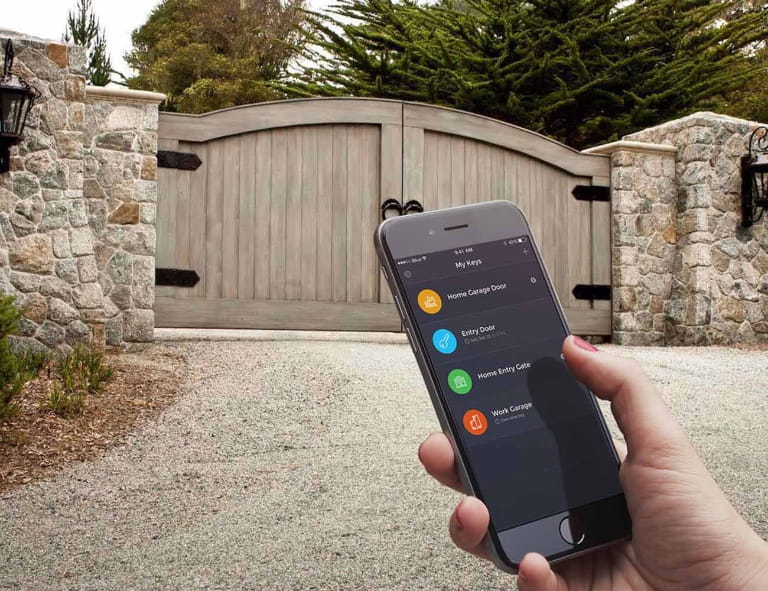
Hệ thống điều khiển cổng thông minh hoạt động theo chuỗi tín hiệu phức tạp. Khi bạn bấm nút trên ứng dụng, tín hiệu được truyền từ điện thoại qua mạng WiFi đến mô-đun WiFi gắn trên bảng mạch điều khiển, sau đó kích hoạt relay để vận hành động cơ cổng.
Luồng tín hiệu này phức tạp hơn nhiều so với remote tay cầm truyền thống chỉ sử dụng sóng radio tần số 433MHz. Sự phức tạp này tạo ra nhiều điểm lỗi tiềm ẩn, từ kết nối mạng, tương thích ứng dụng đến cấu hình phần cứng.
Phân Loại 3 Loại Lỗi Cơ Bản
Thực tế vận hành của Cổng Hồng Môn cho thấy lỗi điều khiển cổng qua điện thoại được chia thành ba nhóm chính:
- Lỗi kết nối WiFi chiếm tỷ lệ cao nhất, biểu hiện qua việc ứng dụng không nhận thiết bị hoặc hiển thị trạng thái ngoại tuyến liên tục. Nguyên nhân thường do tín hiệu yếu, xung đột tần số hoặc cấu hình router không phù hợp.
- Lỗi điều khiển xảy ra khi ứng dụng nhận thiết bị nhưng cổng không phản hồi khi bấm lệnh. Đây thường là vấn đề của firmware, relay hoặc mô-đun WiFi bị treo.
- Lỗi phần cứng nghiêm trọng nhất, liên quan đến hỏng hóc mô-đun WiFi, bảng mạch điều khiển hoặc nguồn cấp không ổn định.
Tỷ Lệ Phổ Biến & Cơ Hội Tự Sửa
Qua 5 năm kinh nghiệm lắp đặt và bảo trì của Cổng Hồng Môn, thống kê cho thấy 70% trường hợp lỗi điều khiển cổng qua điện thoại liên quan đến WiFi và ứng dụng có thể tự khắc phục trong 30-60 phút. 20% lỗi cấu hình cần 1-2 giờ thiết lập lại, chỉ 10% còn lại cần hỗ trợ kỹ thuật chuyên nghiệp.
Nguyên Nhân Chính Gây Lỗi Điều Khiển Cổng Qua Ứng Dụng Điện Thoại
Lỗi Kết Nối WiFi & Tín Hiệu
Vấn đề kết nối WiFi là nguyên nhân hàng đầu gây lỗi điều khiển cổng qua điện thoại. Router hiện đại thường phát sóng WiFi 5GHz song song với 2.4GHz, nhưng nhiều mô-đun WiFi cũ chỉ hỗ trợ 2.4GHz, gây xung đột kết nối.
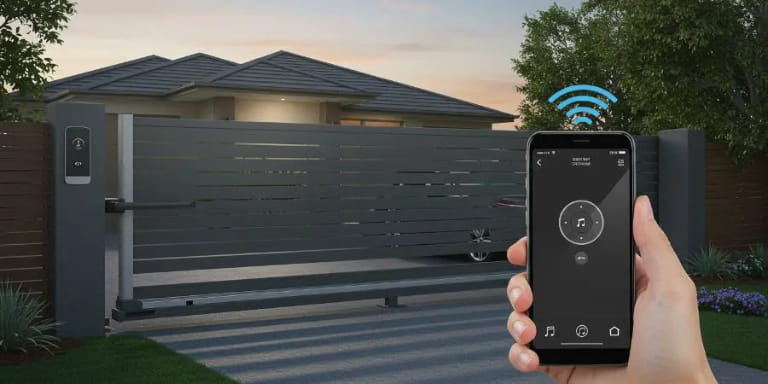
Tín hiệu yếu dưới -70 dBm là ngưỡng nguy hiểm gây mất kết nối thường xuyên. Khoảng cách từ router đến cổng vượt quá 50 mét hoặc có vật cản như tường bê tông dày sẽ làm suy yếu tín hiệu đáng kể.
Vấn Đề Ứng Dụng Smart Home
Ứng dụng Smart Life, Tuya Smart và các ứng dụng điều khiển nhà thông minh khác thường gặp lỗi tương thích với phiên bản cũ. Các bản cập nhật ứng dụng đôi khi tạo ra lỗi tương thích ngược với firmware cũ của mô-đun WiFi.
Bộ nhớ đệm tích tụ trong ứng dụng sau thời gian dài sử dụng có thể gây rò rỉ bộ nhớ, làm ứng dụng chạy chậm hoặc crash đột ngột khi gửi lệnh điều khiển.
Tham khảo: Cổng xếp inox tự động
Lỗi Phần Cứng Mô-đun WiFi & Firmware
Mô-đun WiFi có thể bị treo sau sự cố mất điện đột ngột hoặc tăng áp bất thường. Tụ điện khô trên bảng mạch nguồn gây không ổn định điện áp cấp cho mô-đun, dẫn đến hoạt động không đều.
Kiểm Tra Nhanh 5 Bước Trước Khi Troubleshoot Chi Tiết
Bước 1 – Kiểm Tra Kết Nối WiFi Của Điện Thoại
Đầu tiên, xác nhận cường độ tín hiệu WiFi trên điện thoại đạt tối thiểu -60 dBm để đảm bảo kết nối ổn định. Bạn có thể kiểm tra bằng ứng dụng WiFi Analyzer hoặc vào Cài đặt > WiFi > Chi tiết kết nối.
Thực hiện thử nghiệm ping đến gateway router hoặc truy cập web để xác nhận kết nối internet hoạt động bình thường.
Bước 2 – Restart Ứng Dụng & Router WiFi
Force stop ứng dụng Smart Life từ Cài đặt > Ứng dụng > Buộc dừng, không chỉ đóng ứng dụng thông thường. Điều này giúp xóa hoàn toàn bộ nhớ đệm và kết nối cũ.
Tắt router 10 giây để reset hoàn toàn bảng định tuyến và xóa các kết nối socket treo. Chờ router khởi động hoàn tất trước khi thử lại.
Bước 3 – Kiểm Tra Pin & Đèn LED Trạng Thái
Quan sát đèn LED trên mô-đun WiFi: xanh liên tục nghĩa là hoạt động bình thường, vàng nhấp nháy đang tìm WiFi, đỏ có lỗi nghiêm trọng.
Lắng nghe tiếng relay “click” khi bấm lệnh trên ứng dụng. Nếu có tiếng click nhưng cổng không động, vấn đề ở phần cơ khí hoặc động cơ.
Hướng Dẫn Chi Tiết Khắc Phục Lỗi Theo Từng Trường Hợp
Trường Hợp 1 – Ứng Dụng Không Nhận Thiết Bị / Ngoại Tuyến Liên Tục
Khi gặp tình trạng lỗi điều khiển cổng qua điện thoại có biểu hiện ứng dụng không tìm thấy thiết bị, hãy kiểm tra router có đang phát sóng WiFi 2.4GHz riêng biệt không. Nhiều router mới tự động gộp chung SSID khiến mô-đun WiFi không kết nối được.
Thực hiện factory reset mô-đun bằng cách bấm giữ nút reset 15 giây, sau đó add lại thiết bị vào ứng dụng Smart Life theo quy trình chuẩn.
Trường Hợp 2 – Ứng Dụng Nhận Thiết Bị Nhưng Cổng Không Động
Kiểm tra có tiếng relay click khi bấm lệnh không. Nếu có tiếng click, vấn đề ở phần cơ khí cổng hoặc cài đặt hành trình giới hạn. Nếu không có tiếng click, cần cập nhật firmware mô-đun WiFi.
Vào ứng dụng Smart Life > Cài đặt thiết bị > Kiểm tra cập nhật firmware. Quá trình này mất 3-5 phút và tuyệt đối không được tắt WiFi.
Trường Hợp 3 – Cổng Động Chậm / Lag Khi Bấm Ứng Dụng
Độ trễ 3-5 giây khi điều khiển thường do tín hiệu WiFi yếu dưới -70 dBm. Di chuyển router gần hơn hoặc lắp bộ kích sóng WiFi repeater để cải thiện phủ sóng.
Cập Nhật Firmware & Reset Module + Tối Ưu WiFi
Cách Cập Nhật Firmware Mô-đun WiFi
Mở ứng dụng Smart Life > Cài đặt > Kiểm tra cập nhật. Firmware mới thường khắc phục các lỗi tương thích và cải thiện độ ổn định kết nối.
Factory Reset Mô-đun WiFi (3 phương pháp)
- Reset cứng: Bấm giữ nút reset trên mô-đun 10-15 giây cho đến khi đèn LED chuyển từ đỏ sang nhấp nháy xanh.
- Reset mềm qua ứng dụng Smart Life: Thiết bị > Cài đặt > Xóa thiết bị, sau đó add lại.
Tối Ưu Tín Hiệu WiFi & Cấu Hình Router
Tách SSID 2.4GHz riêng với tên khác biệt, tạm thời tắt 5GHz khi setup. Cấu hình công suất phát TX Power = 100%, chọn kênh 1, 6 hoặc 11 để tránh nhiễu.
Bảng Chẩn Đoán Nhanh – Dấu Hiệu LED & Cách Xử Lý
| Màu LED | Trạng thái | Nguyên nhân | Cách khắc phục |
|---|---|---|---|
| Xanh liên tục | Hoạt động bình thường | Kết nối ổn định | Không cần xử lý |
| Vàng nhấp nháy | Đang tìm WiFi | Mất kết nối mạng | Kiểm tra lại tín hiệu WiFi |
| Đỏ liên tục | Lỗi hệ thống | Lỗi firmware hoặc thiết bị | Khôi phục cài đặt gốc (factory reset) |
Khi Nào Cần Gọi Thợ? Chuẩn Bị Thông Tin Cần Thiết
Dấu Hiệu Không Thể Tự Sửa – Cần Gọi Thợ Ngay
Nếu động cơ không kêu và relay không click sau khi đã thử tất cả biện pháp trên, có thể bảng mạch chính bị hỏng. Đèn LED đỏ liên tục sau factory reset cho thấy chip EEPROM bị lỗi, cần thay thế mô-đun WiFi.
Các trường hợp này vượt quá khả năng xử lý của người dùng thông thường và cần sự hỗ trợ từ kỹ thuật viên có kinh nghiệm.
Thông Tin Chuẩn Bị Trước Khi Gọi Support
Ghi chú model chính xác của cổng, loại động cơ và phiên bản firmware hiện tại. Chụp ảnh trạng thái đèn LED và screenshot màn hình lỗi từ ứng dụng để kỹ thuật viên có thể chẩn đoán nhanh chóng.
Lỗi điều khiển cổng qua điện thoại tuy phức tạp nhưng hoàn toàn có thể khắc phục nếu tuân thủ đúng quy trình. Cổng Hồng Môn cam kết hỗ trợ khách hàng 24/7 để đảm bảo hệ thống hoạt động ổn định và bền vững.